




Cara Mengoptimalkan Samsung Galaxy S20 Ultra untuk Kerja di Rumah

Rabu, 06 Mei 2020 - 14:40 WIB
loading...
A
A
A
FOCUS MODE
![Cara Mengoptimalkan Samsung Galaxy S20 Ultra untuk Kerja di Rumah]()
Ketika sedang melakukan WFH, ponsel bisa jadi sumber distraksi karena notifikasi yang kurang penting. Misalnya komentar di medsos atau pesan WhatsApp yang tidak relevan. Hal itu bisa dimitigasi lewat fitur Focus Mode.
Caranya, tap menu Focus Mode dengan menarik layar ke bawah. Lalu pilih antara Work Time atau Me Time. Saya biasa memanfaatkan fitur ini saat bekerja. Setelah aktif, Focus Mode akan mengunci semua aplikasi kecuali Clock, Google Play Store, Messages, Phone dan Settings. Sehingga bisa fokus bekerja atau fokus beristirahat tanpa distraksi dari Instagram, Facebook, Twitter, hingga WhatsApp.
Setelah nonaktif, semua notifikasi akan muncul kembali.
BIXBY REMINDER
![Cara Mengoptimalkan Samsung Galaxy S20 Ultra untuk Kerja di Rumah]()
Salah satu upaya agar fokus dan produktif saat bekerja di rumah adalah menyusun to-do-list atau daftar aktifitas atau kegiatan yang harus diselesaikan. Ingat, fungsi to-do-list adalah membuat pekerjaan lebih efisien. Bukan untuk menakut-nakuti. Karenanya, batasi tidak lebih dari 8 poin per hari. Juga, atur daftar pekerjaan apa yang harus diselesaikan hari ini dan berikutnya.
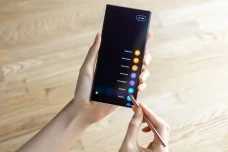
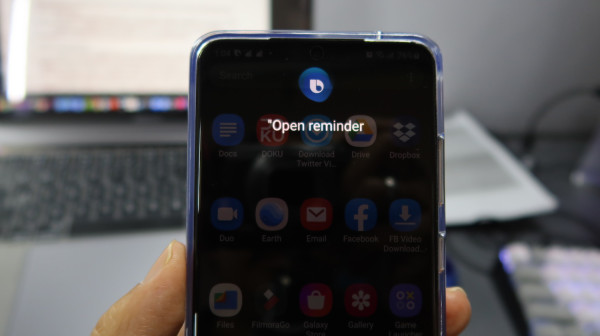
Tips, gunakan asisten suara Bixby yang praktis. Caranya, ucapkan “Hi, Bixby” lantas “Open Reminder”. Ucapkan atau ketik tugas hari ini di fitur Reminder. Atur waktunya.
Jangan lupa aktifkan import Calendar task. Nah, sekarang semua to-do list bisa dilihat di kalender dan otomatis akan mengingatkan sesuai preferensi waktu.
LINK TO WINDOWS
![Cara Mengoptimalkan Samsung Galaxy S20 Ultra untuk Kerja di Rumah]()
Link to Windows adalah fitur yang mengintegrasikan aplikasi Microsoft Office dan ponsel Samsung. Memudahkan memindah pekerjaan dari ponsel ke laptop. Saya bisa tetap bekerja di laptop Windows, tapi tetap mendapat akses terhadap apa yang ada di ponsel.
Misalnya melihat notifikasi, mengakses pesan, atau mengambil gambar di galeri.
Jika perlu banyak mengakses konten di ponsel sambil tetap online, namun tetap harus bekerja di laptop, maka Link to Windows adalah fitur yang sangat berguna. Sebab fokus kita akan tetap berada di layar laptop. Tidak perlu berpindah-pindah dari ponsel ke laptop ataupun sebaliknya.
GOOGLE DUOHD
Sejak 1,5 bulan terakhir, saya sudah mengikuti video conference/teleconference dalam berbagai platform. Mulai Zoom, Microsoft Teams, Google Meet, Alibaba, dan beberapa lainnya. Sebab, tentu saja di masa WFH koordinasi dan pekerjaan dilakukan secara online.
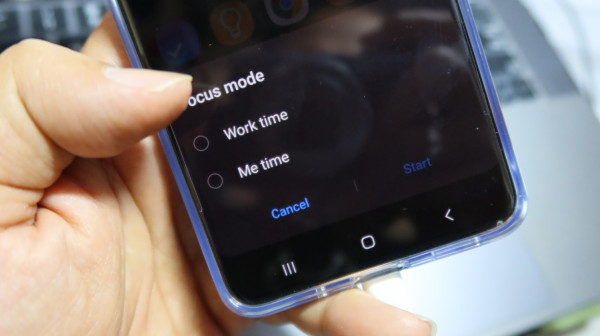
Ketika sedang melakukan WFH, ponsel bisa jadi sumber distraksi karena notifikasi yang kurang penting. Misalnya komentar di medsos atau pesan WhatsApp yang tidak relevan. Hal itu bisa dimitigasi lewat fitur Focus Mode.
Caranya, tap menu Focus Mode dengan menarik layar ke bawah. Lalu pilih antara Work Time atau Me Time. Saya biasa memanfaatkan fitur ini saat bekerja. Setelah aktif, Focus Mode akan mengunci semua aplikasi kecuali Clock, Google Play Store, Messages, Phone dan Settings. Sehingga bisa fokus bekerja atau fokus beristirahat tanpa distraksi dari Instagram, Facebook, Twitter, hingga WhatsApp.
Setelah nonaktif, semua notifikasi akan muncul kembali.
BIXBY REMINDER
Salah satu upaya agar fokus dan produktif saat bekerja di rumah adalah menyusun to-do-list atau daftar aktifitas atau kegiatan yang harus diselesaikan. Ingat, fungsi to-do-list adalah membuat pekerjaan lebih efisien. Bukan untuk menakut-nakuti. Karenanya, batasi tidak lebih dari 8 poin per hari. Juga, atur daftar pekerjaan apa yang harus diselesaikan hari ini dan berikutnya.
Tips, gunakan asisten suara Bixby yang praktis. Caranya, ucapkan “Hi, Bixby” lantas “Open Reminder”. Ucapkan atau ketik tugas hari ini di fitur Reminder. Atur waktunya.
Jangan lupa aktifkan import Calendar task. Nah, sekarang semua to-do list bisa dilihat di kalender dan otomatis akan mengingatkan sesuai preferensi waktu.
LINK TO WINDOWS
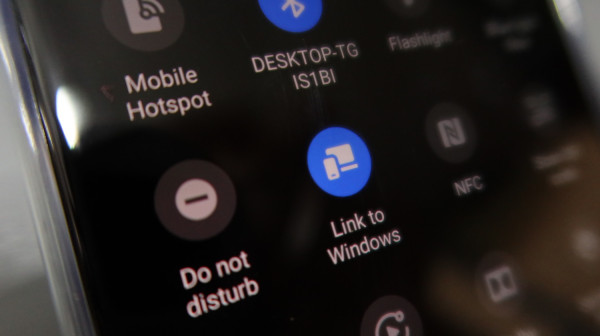
Link to Windows adalah fitur yang mengintegrasikan aplikasi Microsoft Office dan ponsel Samsung. Memudahkan memindah pekerjaan dari ponsel ke laptop. Saya bisa tetap bekerja di laptop Windows, tapi tetap mendapat akses terhadap apa yang ada di ponsel.
Misalnya melihat notifikasi, mengakses pesan, atau mengambil gambar di galeri.
Jika perlu banyak mengakses konten di ponsel sambil tetap online, namun tetap harus bekerja di laptop, maka Link to Windows adalah fitur yang sangat berguna. Sebab fokus kita akan tetap berada di layar laptop. Tidak perlu berpindah-pindah dari ponsel ke laptop ataupun sebaliknya.
GOOGLE DUOHD
Sejak 1,5 bulan terakhir, saya sudah mengikuti video conference/teleconference dalam berbagai platform. Mulai Zoom, Microsoft Teams, Google Meet, Alibaba, dan beberapa lainnya. Sebab, tentu saja di masa WFH koordinasi dan pekerjaan dilakukan secara online.
Lihat Juga :