




Cara Nonton Hemat Data di Netflix dan Cara Mengatur Font Subtitle

Selasa, 14 September 2021 - 20:15 WIB
loading...
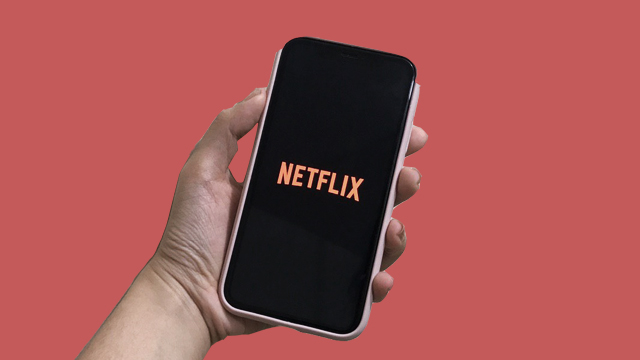
Kamu bisa mengatur konsumsi data saat menonton di Netflix yang disesuaikan dengan kuota internetmu. Foto/spot.ph
A
A
A
JAKARTA - Buat kamu yang mau menonton banyak film atau serial di Netflix tanpa harus boros data, bisa menggunakan fitur pengaturan di layanan streaming tersebut.
Cara mengaturnya sangat gampang, dan hanya butuh beberapa langkah sederhana.
Baca Juga: 10 Film Original Terbaik Netflix
1. BUKA APLIKASI NETFLIX DAN KLIK FOTO PROFILMU DI POJOK KANAN ATAS
![Cara Nonton Hemat Data di Netflix dan Cara Mengatur Font Subtitle]()
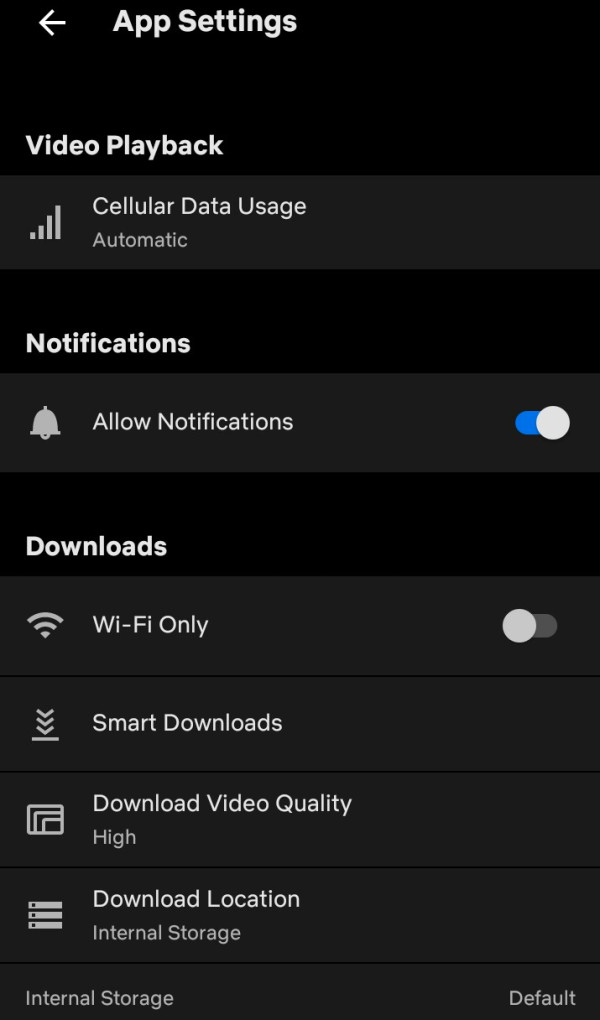
2. KLIK APP SETTINGS
![Cara Nonton Hemat Data di Netflix dan Cara Mengatur Font Subtitle]()
3. KLIK SELULAR DATA USAGE
![Cara Nonton Hemat Data di Netflix dan Cara Mengatur Font Subtitle]()
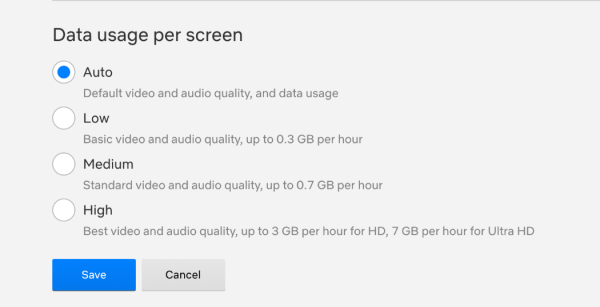
4. PILIH KONSUMSI DATA SESUAI KUOTAMU
![Cara Nonton Hemat Data di Netflix dan Cara Mengatur Font Subtitle]()
Selain memilih konsumsi data, kamu juga bisa memilih pengaturan untuk mengunduh film atau serial hanya kalau ada wifi di sekitarmu. Kamu pun bisa memilih kualitas hasil unduhan kamu itu. Semakin kecil kualitasnya, tentu semakin cepat terunduh.
Baca Juga: 5 Fakta Terbaru tentang 'Money Heist', dari Batangan Emas hingga Kostum
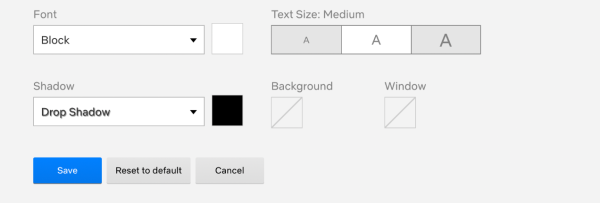
Tak cuma itu, kamu juga bisa mengatur ukuran huruf dan warna terjemahan (subtitle) di layar. Caranya, klik akun dan pilih tampilan subtitle untuk mengganti warna, jenis huruf, latar belakang, hingga bayangan.
![Cara Nonton Hemat Data di Netflix dan Cara Mengatur Font Subtitle]()
Nah, selamat mencoba dan menonton!
Cara mengaturnya sangat gampang, dan hanya butuh beberapa langkah sederhana.
Baca Juga: 10 Film Original Terbaik Netflix
1. BUKA APLIKASI NETFLIX DAN KLIK FOTO PROFILMU DI POJOK KANAN ATAS
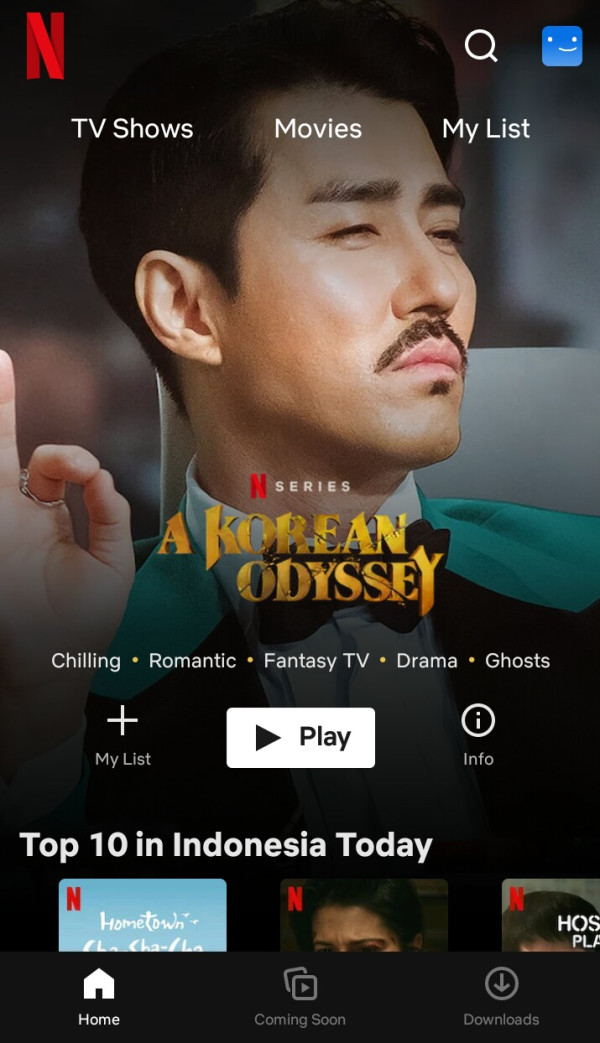
2. KLIK APP SETTINGS
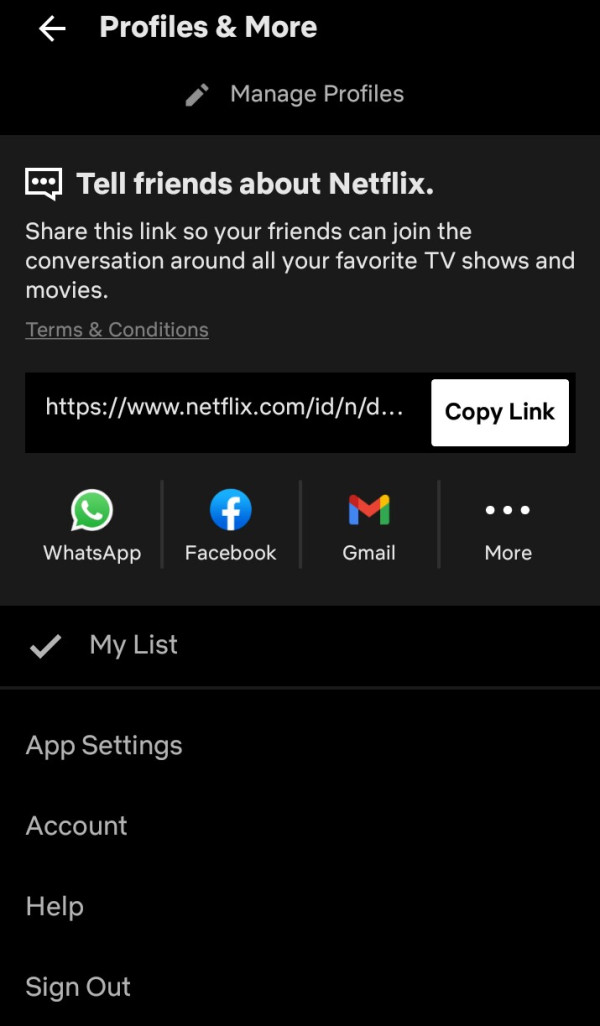
3. KLIK SELULAR DATA USAGE
4. PILIH KONSUMSI DATA SESUAI KUOTAMU
Selain memilih konsumsi data, kamu juga bisa memilih pengaturan untuk mengunduh film atau serial hanya kalau ada wifi di sekitarmu. Kamu pun bisa memilih kualitas hasil unduhan kamu itu. Semakin kecil kualitasnya, tentu semakin cepat terunduh.
Baca Juga: 5 Fakta Terbaru tentang 'Money Heist', dari Batangan Emas hingga Kostum
Tak cuma itu, kamu juga bisa mengatur ukuran huruf dan warna terjemahan (subtitle) di layar. Caranya, klik akun dan pilih tampilan subtitle untuk mengganti warna, jenis huruf, latar belakang, hingga bayangan.
Nah, selamat mencoba dan menonton!
(ita)
Lihat Juga :