




Jalan Cepat Kelarkan Tugas, dari Transkrip Suara sampai Terjemahan Kilat

Selasa, 23 Juni 2020 - 17:59 WIB
loading...
A
A
A
3. TRANSKRIP SUARA DARI GOOGLE DOCS
![Jalan Cepat Kelarkan Tugas, dari Transkrip Suara sampai Terjemahan Kilat]()
Foto: businessinsider.com
Fitur ini membantu banget buat kamu yang mager ngetik. Kalau lagi dapat tugas mesti mentranskrip wawancara, kamu tinggal mengakses Google Docs di Google, kemudian buka dengan surel kamu. Kemudian klik tools yang ada di tengah-tengah format dan add-ons. Kemudian tinggal klik voice typing.
Kalau gak menemukan tools-nya, kamu bisa menekan tombol ctrl+shift+S. Jangan lupa aktifkan microphone dan izinkan Google Docs mengakses microphone-mu. Kemudian jangan lupa untuk memilih bahasanya di ikon microphone yang muncul di Google Docs-nya. Terakhir, kamu juga bisa mengucapkan kata-kata yang mau kamu ketik.
4. TERJEMAHAN CEPAT DARI MICROSOFT WORD
![Jalan Cepat Kelarkan Tugas, dari Transkrip Suara sampai Terjemahan Kilat]()
Foto: addictivetips.com
Untuk kamu yang perlu membuat tugas dengan bahasa lain, bisa banget memakai fitur Translate dari Microsoft Word. Caranya adalah, sorot seluruh teks yang kamu ingin ubah bahasanya, kemudian klik kanan, pilih translate.
Lalu, akan muncul dialog translate selected text, kamu tinggal klik tanda centang di kotak centang (check box) kemudian klik tombok ok. Selanjutnya akan muncul jendela research di kanan layar, tinggal memilih bahasa from dan to dan klik tombol panah hijau. Kemudian hasil akan ditampilkan deh!
5. TANDA TANGAN DIGITAL
![Jalan Cepat Kelarkan Tugas, dari Transkrip Suara sampai Terjemahan Kilat]()
Foto: YouTube Laura Townsend
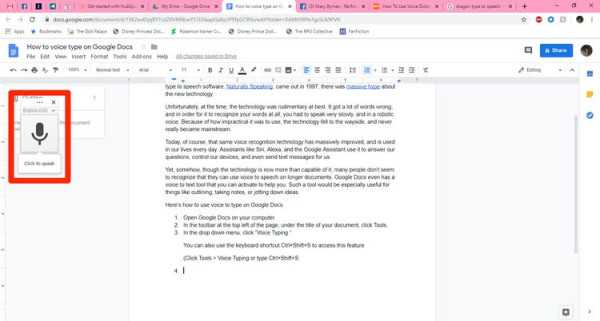
Foto: businessinsider.com
Fitur ini membantu banget buat kamu yang mager ngetik. Kalau lagi dapat tugas mesti mentranskrip wawancara, kamu tinggal mengakses Google Docs di Google, kemudian buka dengan surel kamu. Kemudian klik tools yang ada di tengah-tengah format dan add-ons. Kemudian tinggal klik voice typing.
Kalau gak menemukan tools-nya, kamu bisa menekan tombol ctrl+shift+S. Jangan lupa aktifkan microphone dan izinkan Google Docs mengakses microphone-mu. Kemudian jangan lupa untuk memilih bahasanya di ikon microphone yang muncul di Google Docs-nya. Terakhir, kamu juga bisa mengucapkan kata-kata yang mau kamu ketik.
4. TERJEMAHAN CEPAT DARI MICROSOFT WORD
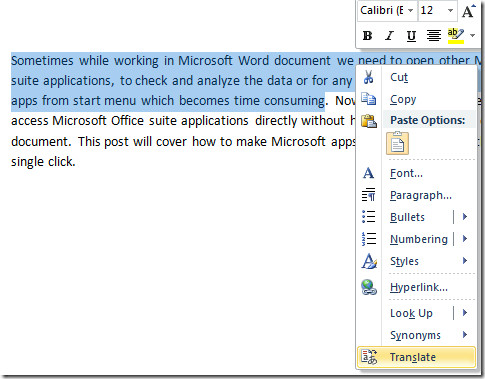
Foto: addictivetips.com
Untuk kamu yang perlu membuat tugas dengan bahasa lain, bisa banget memakai fitur Translate dari Microsoft Word. Caranya adalah, sorot seluruh teks yang kamu ingin ubah bahasanya, kemudian klik kanan, pilih translate.
Lalu, akan muncul dialog translate selected text, kamu tinggal klik tanda centang di kotak centang (check box) kemudian klik tombok ok. Selanjutnya akan muncul jendela research di kanan layar, tinggal memilih bahasa from dan to dan klik tombol panah hijau. Kemudian hasil akan ditampilkan deh!
5. TANDA TANGAN DIGITAL
Foto: YouTube Laura Townsend
Lihat Juga :