





Cara Melindungi Dokumen Word, PDF, dan Excel Agar Tidak Gampang Di-copy Teman

Selasa, 26 Januari 2021 - 19:33 WIB
loading...
A
A
A
Baca Juga: Jangan Mager! Ini Pentingnya Menulis dengan Alat Tulis Dibanding Mengetik di Laptop
2. MELINDUNGI DOKUMEN PDF DENGAN PDF-XCHANGE VIEWER
![Cara Melindungi Dokumen Word, PDF, dan Excel Agar Tidak Gampang Di-copy Teman]()
Foto: tracker-software.com
PDF-XChange Viewer merupakan aplikasi gratis dan gampang dipakai untuk melindungi dokumen PDF. Pertama, pilih file PDF yang akan diproteksi ,kemudian pilih bagian “document properties” lalu pilih tab “security” dan “password security” di bagian “security method”.
Selanjutnya, isi kolom “passwords and permissions” dengan kata sandi yang mau digunakan. Pilih dari beberapa pilihan proteksi bergantung pada keinginanmu. Pilihannya adalah dibutuhkan kata sandi ketika membuka dokumen; dibutuhkan kata sandi kalau ingin mengubah pengaturan izin file dokumen; izin atau tidak mengizinkan dokumen dicetak; izin atau tidak mengizinkan dokumen diubah; jika menginginkan teks, foto, dan konten lainnya tidak dapat dicopy; dan pilihan centang untuk dapat mengaktifkan akses teks untuk perangkat pembaca layar untuk tuna netra.
Jika sudah memilih, selanjutnya klik “ok”. Dokumen PDF pun sudah terproteksi kalau kita tidak mencentang pilihan “enable copying of text images, and other content”.
3. MELINDUNGI DOKUMEN EXCEL MEMAKAI MICROSOFT EXCEL
2. MELINDUNGI DOKUMEN PDF DENGAN PDF-XCHANGE VIEWER
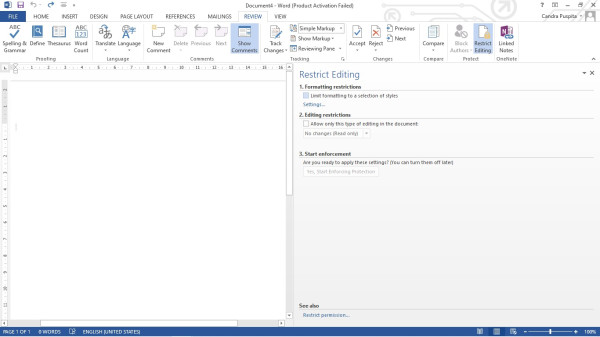
Foto: tracker-software.com
PDF-XChange Viewer merupakan aplikasi gratis dan gampang dipakai untuk melindungi dokumen PDF. Pertama, pilih file PDF yang akan diproteksi ,kemudian pilih bagian “document properties” lalu pilih tab “security” dan “password security” di bagian “security method”.
Selanjutnya, isi kolom “passwords and permissions” dengan kata sandi yang mau digunakan. Pilih dari beberapa pilihan proteksi bergantung pada keinginanmu. Pilihannya adalah dibutuhkan kata sandi ketika membuka dokumen; dibutuhkan kata sandi kalau ingin mengubah pengaturan izin file dokumen; izin atau tidak mengizinkan dokumen dicetak; izin atau tidak mengizinkan dokumen diubah; jika menginginkan teks, foto, dan konten lainnya tidak dapat dicopy; dan pilihan centang untuk dapat mengaktifkan akses teks untuk perangkat pembaca layar untuk tuna netra.
Jika sudah memilih, selanjutnya klik “ok”. Dokumen PDF pun sudah terproteksi kalau kita tidak mencentang pilihan “enable copying of text images, and other content”.
3. MELINDUNGI DOKUMEN EXCEL MEMAKAI MICROSOFT EXCEL
Lihat Juga :