




20 Fitur Rahasia di Galaxy S20 Ultra yang Perlu Kamu Tahu

Selasa, 26 Mei 2020 - 19:46 WIB
loading...
A
A
A
14. DOCUMENT SCAN
![20 Fitur ”Rahasia” di Galaxy S20 Ultra yang Perlu Kamu Tahu]()
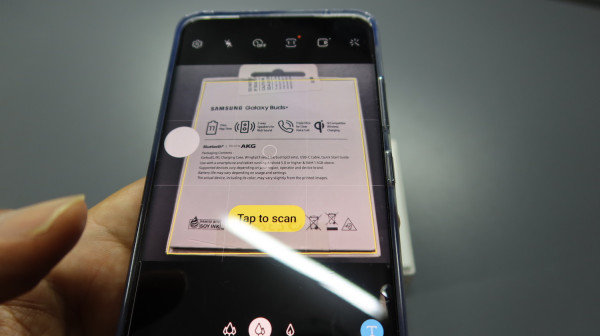
Document scan memungkinkan AI di kamera mengenali teks atau dokumen. Arahkan kamera, tunggu sampai muncul “Tap to Scan”. Setelah itu, kita bisa melakukan banyak hal. Misalnya mencari kalimat serupa di internet, bahkan menterjemahkannya ke Bahasa Indonesia.
Caranya: Arahkan kamera, sentuh “Tap to Scan”, sentuh ikon mata di kanan atas, pilih huruf “T”.
15. EDGE SCREEN
![20 Fitur ”Rahasia” di Galaxy S20 Ultra yang Perlu Kamu Tahu]()
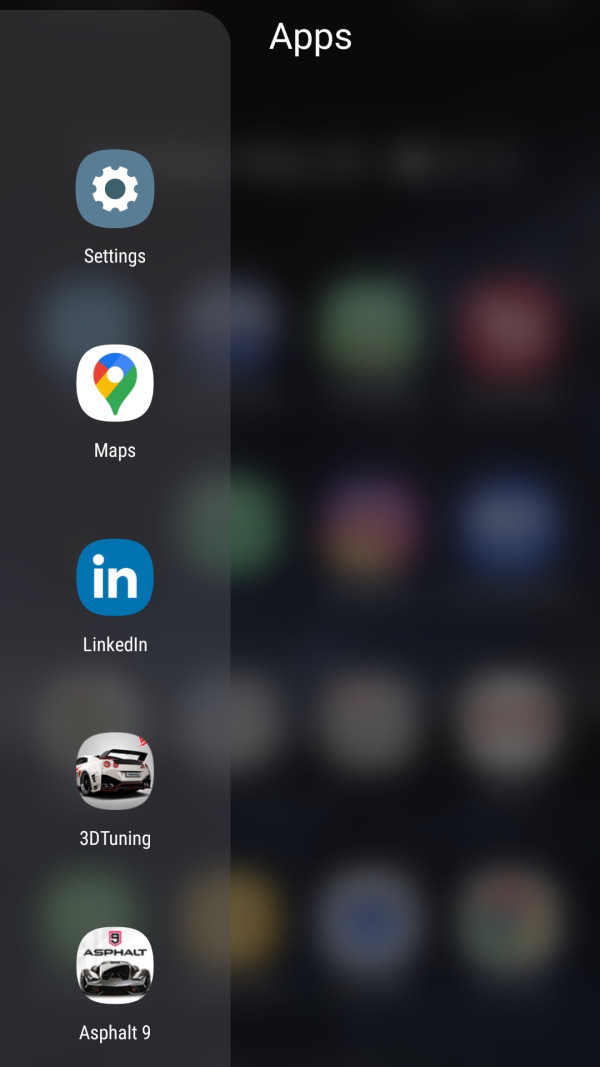
Edge Screen adalah panel penyintas (shortcut) terhadap aplikasi yang sering dipakai. Ini tergantung selera. Posisi Edge Screen ada di sisi bawah dekat tombol volume. Geser untuk menampilan aplikasi-aplikasi yang sering dipakai. Tekan tombol “+” untuk menambah aplikasi.
16. TOMBOL POWER
![20 Fitur ”Rahasia” di Galaxy S20 Ultra yang Perlu Kamu Tahu]()
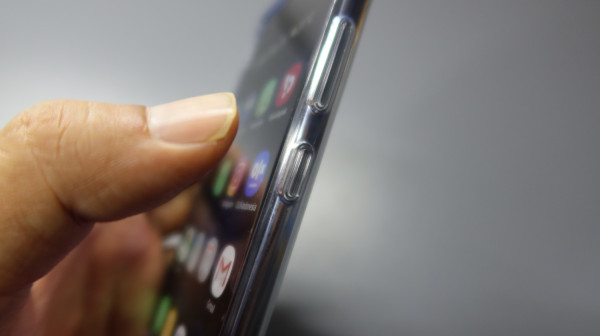
Ini unik. Tekan tombol power 3 detik, yang muncul justru Bixby. Bukan opsi untuk mematikan/restart ponsel. Jika tidak berkenan dengan fitur ini, bisa diubah, kok.
Caranya: ketuk Setting, Advanced Features, Side Key, Press and Hold dan sentuh Power Off.
17. GESTURE CONTROLS
![20 Fitur ”Rahasia” di Galaxy S20 Ultra yang Perlu Kamu Tahu]()
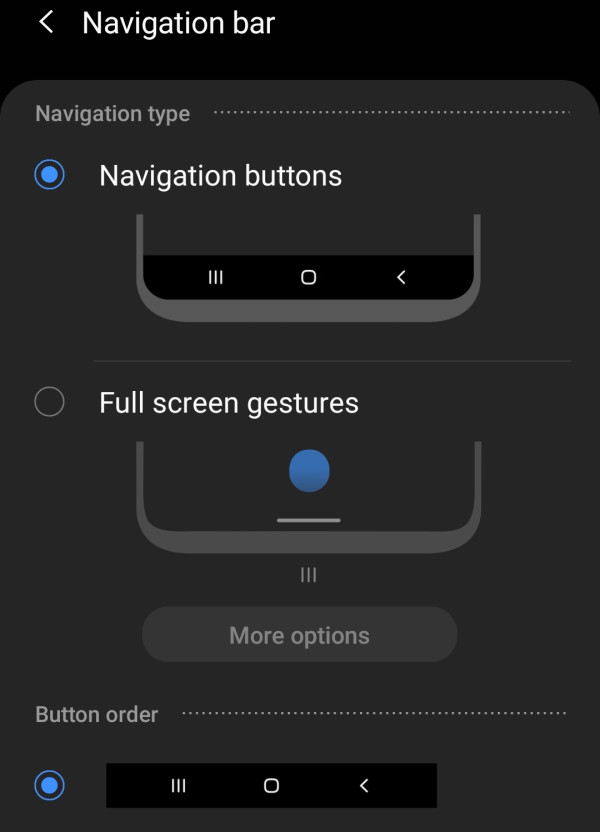
Umumnya, tombol di bawah layar meliputi back, home, and menu. Tapi, tidak ada salahnya mencoba fitur gesture control. Kita lebih mudah melakukan navigasi dengan sapuan jemari ke atas, kiri dan kanan. Sapukan ke atas untuk Home, ke atas dan tahan untuk menu aplikasi, sapukan kiri dan kanan untuk back dan forward.
Caranya: ketuk Setting, Display, Navigation Bar, dan sentuh Full Screen Gestures
18. GBOARD
![20 Fitur ”Rahasia” di Galaxy S20 Ultra yang Perlu Kamu Tahu]()
Menurut saya ini fitur wajib: mengganti virtual keyboard dengan Gboard. Silahkan unduh dulu di Google Play Store. Selain tampilannya sangat baik dan nyaman digunakan. Juga, mengakses Speak to Text menggunakan Bahasa Indonesia. Sangat nyaman jika kita malas mengetik dan cukup akurat.
19. RECORD SCREEN
![20 Fitur ”Rahasia” di Galaxy S20 Ultra yang Perlu Kamu Tahu]()
Fitur rekam layar (screen recorder) sudah menyatu di Galaxy S20 Ultra. Sehingga, tidak perlu bergantung pada solusi aplikasi third party dari Google Store. Tidak hanya video, pengguna juga bisa merekam suara.
Caranya: ketuk Setting, Advanced Features, Screenshots and screen recorder, dan sentuh Screen recorder.
20. WINDOW MODE
![20 Fitur ”Rahasia” di Galaxy S20 Ultra yang Perlu Kamu Tahu]()
Mereka yang suka dengan multitasking, bisa memanfaatkan window mode. Saya biasa memanfaatkannya untuk membaca di Google Chrome sambil tetap menjalankan Google Keep untuk mengetik. Atau, kita bisa membandingkan dua dokumen sekaligus.
Caranya: ketuk Recent Apps, lalu ketuk opsi “Open in pop-up view”.
Document scan memungkinkan AI di kamera mengenali teks atau dokumen. Arahkan kamera, tunggu sampai muncul “Tap to Scan”. Setelah itu, kita bisa melakukan banyak hal. Misalnya mencari kalimat serupa di internet, bahkan menterjemahkannya ke Bahasa Indonesia.
Caranya: Arahkan kamera, sentuh “Tap to Scan”, sentuh ikon mata di kanan atas, pilih huruf “T”.
15. EDGE SCREEN
Edge Screen adalah panel penyintas (shortcut) terhadap aplikasi yang sering dipakai. Ini tergantung selera. Posisi Edge Screen ada di sisi bawah dekat tombol volume. Geser untuk menampilan aplikasi-aplikasi yang sering dipakai. Tekan tombol “+” untuk menambah aplikasi.
16. TOMBOL POWER
Ini unik. Tekan tombol power 3 detik, yang muncul justru Bixby. Bukan opsi untuk mematikan/restart ponsel. Jika tidak berkenan dengan fitur ini, bisa diubah, kok.
Caranya: ketuk Setting, Advanced Features, Side Key, Press and Hold dan sentuh Power Off.
17. GESTURE CONTROLS
Umumnya, tombol di bawah layar meliputi back, home, and menu. Tapi, tidak ada salahnya mencoba fitur gesture control. Kita lebih mudah melakukan navigasi dengan sapuan jemari ke atas, kiri dan kanan. Sapukan ke atas untuk Home, ke atas dan tahan untuk menu aplikasi, sapukan kiri dan kanan untuk back dan forward.
Caranya: ketuk Setting, Display, Navigation Bar, dan sentuh Full Screen Gestures
18. GBOARD
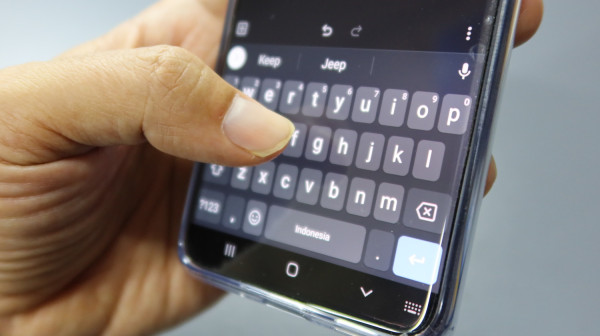
Menurut saya ini fitur wajib: mengganti virtual keyboard dengan Gboard. Silahkan unduh dulu di Google Play Store. Selain tampilannya sangat baik dan nyaman digunakan. Juga, mengakses Speak to Text menggunakan Bahasa Indonesia. Sangat nyaman jika kita malas mengetik dan cukup akurat.
19. RECORD SCREEN
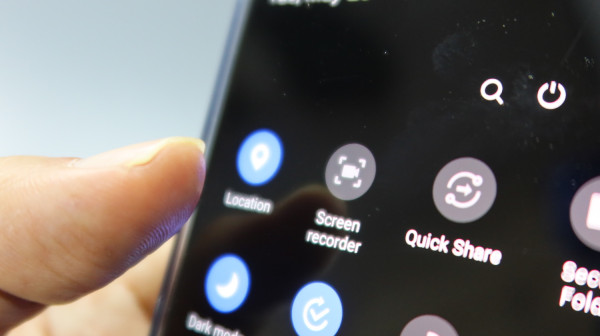
Fitur rekam layar (screen recorder) sudah menyatu di Galaxy S20 Ultra. Sehingga, tidak perlu bergantung pada solusi aplikasi third party dari Google Store. Tidak hanya video, pengguna juga bisa merekam suara.
Caranya: ketuk Setting, Advanced Features, Screenshots and screen recorder, dan sentuh Screen recorder.
20. WINDOW MODE
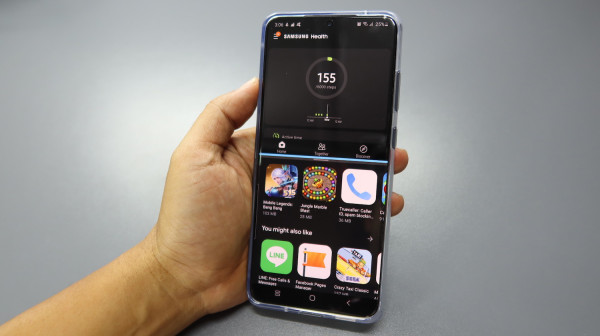
Mereka yang suka dengan multitasking, bisa memanfaatkan window mode. Saya biasa memanfaatkannya untuk membaca di Google Chrome sambil tetap menjalankan Google Keep untuk mengetik. Atau, kita bisa membandingkan dua dokumen sekaligus.
Caranya: ketuk Recent Apps, lalu ketuk opsi “Open in pop-up view”.
(dan)
Lihat Juga :