




20 Fitur Rahasia di Galaxy S20 Ultra yang Perlu Kamu Tahu

Selasa, 26 Mei 2020 - 19:46 WIB
loading...
A
A
A
5. LEBIH BANYAK APLIKASI DI LAYAR
![20 Fitur ”Rahasia” di Galaxy S20 Ultra yang Perlu Kamu Tahu]()
Ada pengguna yang ingin tampilan Home Screen sedikit aplikasi. Tapi, ada juga yang ingin lebih banyak. Jika termasuk pengguna kedua, Galaxy S20 Ultra lewat layar 6,9 incinya, memudahkan pengguna menyesuaikan berapa banyak aplikasi di setiap layer Home Screen.
Caranya: ketuk Setting, Display, Home Screen, Home screen grid, dan App screen grid.
6. UKURAN HURUF DAN KECERAHAN LAYAR
![20 Fitur ”Rahasia” di Galaxy S20 Ultra yang Perlu Kamu Tahu]()
Layar Galaxy S20 Ultra yang terbaik di pasaran saat ini. Tapi, ada beberapa cara untuk menyetelnya agar lebih nyaman. Pertama, ganti tingkat kecerahan dari Vivid ke Natural di Screen Mode. Menurut saya warnanya lebih alami. Lalu, ukuran huruf bisa diperbesar atau diperkecil di opsi Screen Zoom. Sesuaikan kebutuhan. Huruf besar lebih mudah dibaca.
Caranya: ketuk Setting, Display, Screen Zoom atau Screen Mode
7. KUSTOMISASI FUNGSI SIDE KEY
![20 Fitur ”Rahasia” di Galaxy S20 Ultra yang Perlu Kamu Tahu]()
Side Key (tombol on/off) di Galaxy S20 Ultra bisa diganti fungsinya. Misalnya tekan dua kali untuk mengaktifkan kamera, atau bahkan aplikasi WhatsApp dan Instagram. Atau, tekan lama untuk mematikan alih-alih mengaktifkan Bixby.
Caranya: ketuk Setting, Advanced features, dan sentuh Side key.
8. PERFORMA MAKSIMAL
![20 Fitur ”Rahasia” di Galaxy S20 Ultra yang Perlu Kamu Tahu]()
Galaxy S20 Ultra memiliki hardware paling kencang di pasar saat ini. Tentu, kita harus mengambil benefit dengan memaksimalkan seluruh performanya tanpa peduli konsumsi energi. Misalnya saat sedang bermain gim atau bermultitasking.
Caranya: ketuk Setting, Device care, Battery, dan sentuh Power mode
9. DAFTARKAN BANYAK WAJAH
![20 Fitur ”Rahasia” di Galaxy S20 Ultra yang Perlu Kamu Tahu]()
Facial recognition adalah fitur yang selalu saya gunakan di Galaxy S20 Ultra. Karena lebih cepat dari mengetik password. Nah, kita bisa merekam beberapa wajah untuk dikenali. Misalnya saat memakai kacamata dan tidak. Bahkan, wajah orang lain seperti istri.
Caranya: ketuk Setting, Biometrics and Security, dan sentuh add Face Recognition
10. SIDIK JARI LEBIH DARI SATU
![20 Fitur ”Rahasia” di Galaxy S20 Ultra yang Perlu Kamu Tahu]()
Seperti halnya Facial recognition, Galaxy S20 Ultra memungkinkan menyimpan lebih dari satu sidik jari. Misalnya jempol kiri dan jempol kanan. Bahkan, log in dengan kombinasi dua jari sekaligus.
Caranya: ketuk Setting, Biometrics and Security, Fingerprints dan sentuh Add fingerprint
11. BIXBY ROUTINES
![20 Fitur ”Rahasia” di Galaxy S20 Ultra yang Perlu Kamu Tahu]()
Bixby Routine adalah fitur otomatisasi berdasarkan lokasi, waktu atau kegiatan pengguna dalam keseharian. Misalnya saat di kantor, di rumah, atau di perjalanan. Bixby secara otomatis akan mengaktifkan atau mematikan fitur tertentu. Misalnya menyalakan Wi-fi saat tiba di rumah hingga memainkan YouTube Music di perjalanan. Fitur ini sangat berguna.
Caranya: ketuk Setting, Advanced Feature, senttuh Bixby Routines
12. LIVE CAPTION
![20 Fitur ”Rahasia” di Galaxy S20 Ultra yang Perlu Kamu Tahu]()
Live Caption membantu pengguna mendapat transkrip atau caption ketika mengkonsumsi media-media tertentu secara real-time. Misalnya saat menonton diskusi berbahasa Inggris di YouTube. Sayangnya, fitur ini belum tersedia dalam Bahasa Indonesia.
Caranya: ketuk Setting, Accessibility, Hearing Enhancements, sentuh Live Caption.
13. PIN APPS
![20 Fitur ”Rahasia” di Galaxy S20 Ultra yang Perlu Kamu Tahu]()
Galaxy S20 Ultra memiliki fungsi untuk melakukan pin hingga tiga aplikasi. Memudahkan kita bermulti-tasking di aplikasi yang paling sering digunakan.
Caranya: ketuk tombol navigasi di kiri (tiga garis vertikal), sentuh ikon aplikasi di thumbnail, sentuh Keep Open for Quick Launching.
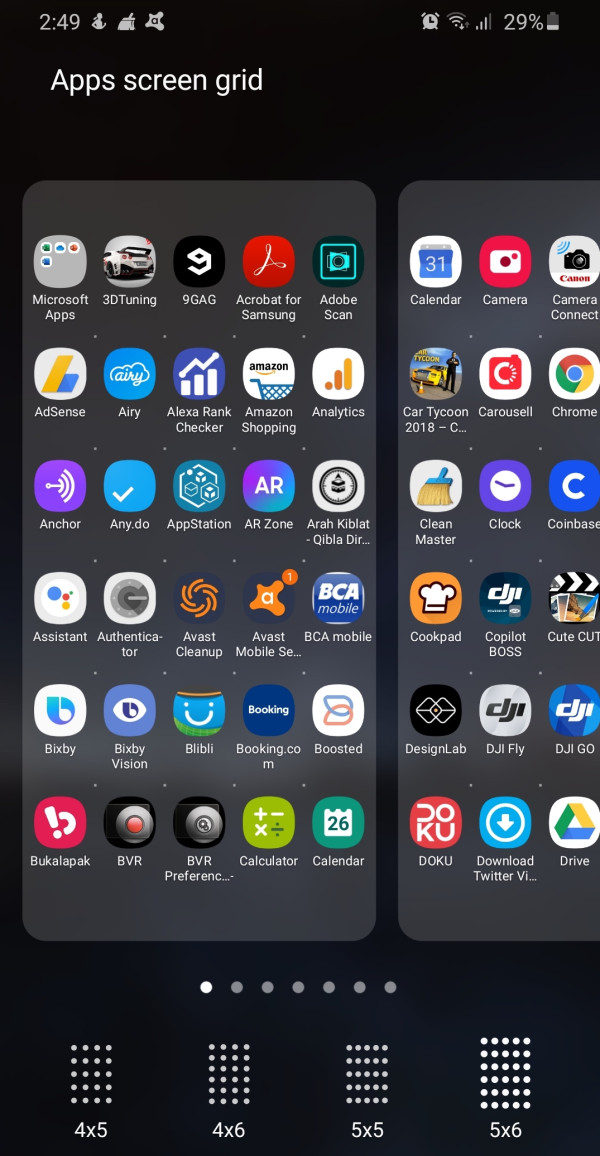
Ada pengguna yang ingin tampilan Home Screen sedikit aplikasi. Tapi, ada juga yang ingin lebih banyak. Jika termasuk pengguna kedua, Galaxy S20 Ultra lewat layar 6,9 incinya, memudahkan pengguna menyesuaikan berapa banyak aplikasi di setiap layer Home Screen.
Caranya: ketuk Setting, Display, Home Screen, Home screen grid, dan App screen grid.
6. UKURAN HURUF DAN KECERAHAN LAYAR
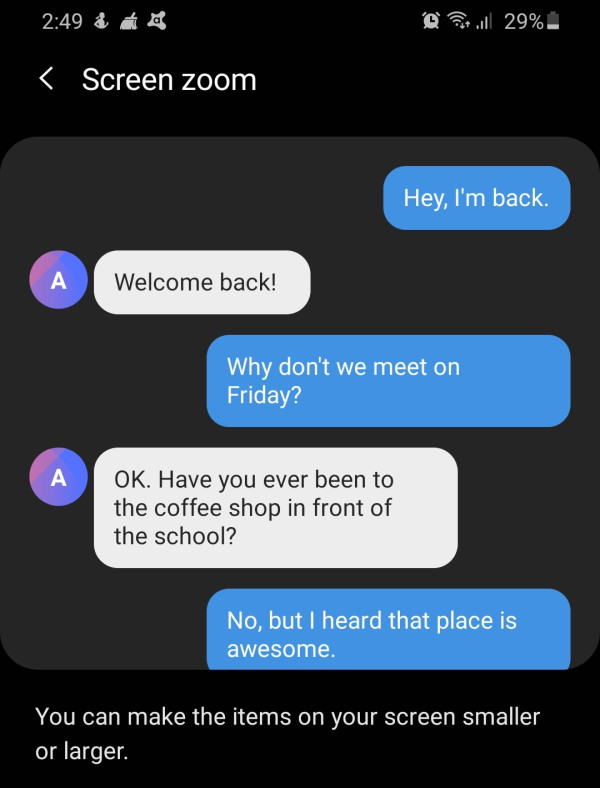
Layar Galaxy S20 Ultra yang terbaik di pasaran saat ini. Tapi, ada beberapa cara untuk menyetelnya agar lebih nyaman. Pertama, ganti tingkat kecerahan dari Vivid ke Natural di Screen Mode. Menurut saya warnanya lebih alami. Lalu, ukuran huruf bisa diperbesar atau diperkecil di opsi Screen Zoom. Sesuaikan kebutuhan. Huruf besar lebih mudah dibaca.
Caranya: ketuk Setting, Display, Screen Zoom atau Screen Mode
7. KUSTOMISASI FUNGSI SIDE KEY
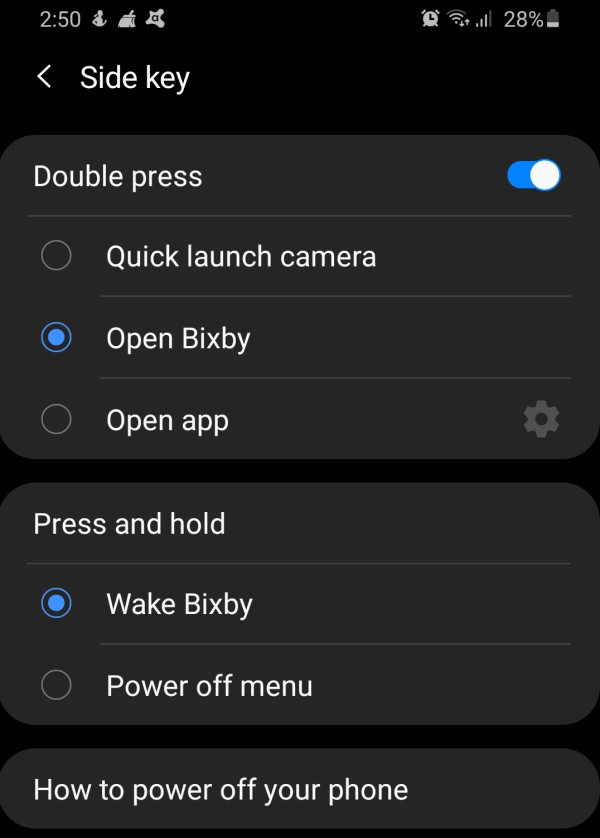
Side Key (tombol on/off) di Galaxy S20 Ultra bisa diganti fungsinya. Misalnya tekan dua kali untuk mengaktifkan kamera, atau bahkan aplikasi WhatsApp dan Instagram. Atau, tekan lama untuk mematikan alih-alih mengaktifkan Bixby.
Caranya: ketuk Setting, Advanced features, dan sentuh Side key.
8. PERFORMA MAKSIMAL
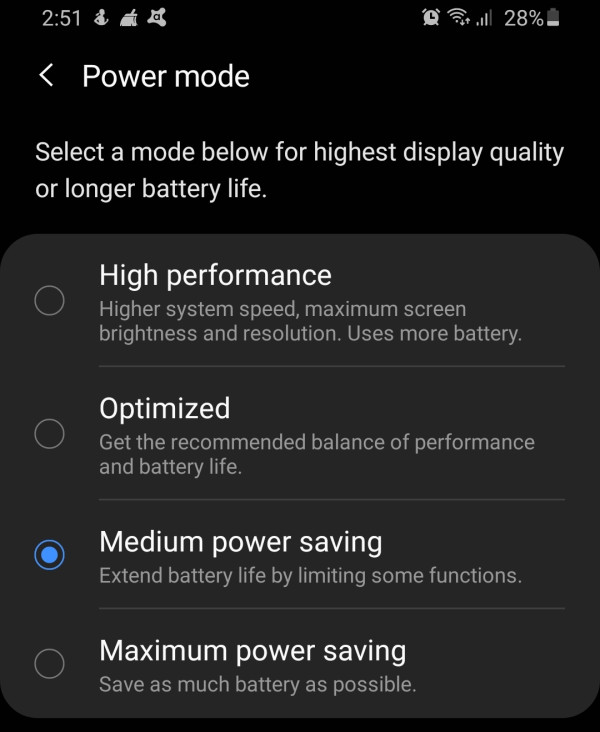
Galaxy S20 Ultra memiliki hardware paling kencang di pasar saat ini. Tentu, kita harus mengambil benefit dengan memaksimalkan seluruh performanya tanpa peduli konsumsi energi. Misalnya saat sedang bermain gim atau bermultitasking.
Caranya: ketuk Setting, Device care, Battery, dan sentuh Power mode
9. DAFTARKAN BANYAK WAJAH
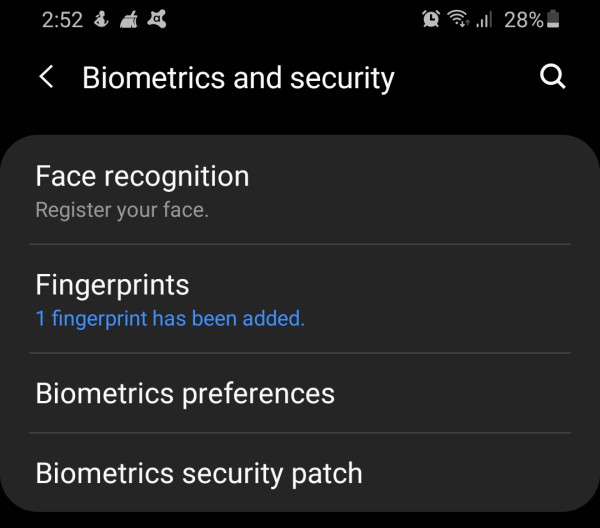
Facial recognition adalah fitur yang selalu saya gunakan di Galaxy S20 Ultra. Karena lebih cepat dari mengetik password. Nah, kita bisa merekam beberapa wajah untuk dikenali. Misalnya saat memakai kacamata dan tidak. Bahkan, wajah orang lain seperti istri.
Caranya: ketuk Setting, Biometrics and Security, dan sentuh add Face Recognition
10. SIDIK JARI LEBIH DARI SATU
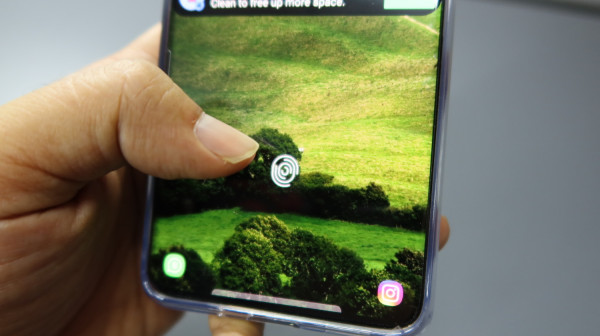
Seperti halnya Facial recognition, Galaxy S20 Ultra memungkinkan menyimpan lebih dari satu sidik jari. Misalnya jempol kiri dan jempol kanan. Bahkan, log in dengan kombinasi dua jari sekaligus.
Caranya: ketuk Setting, Biometrics and Security, Fingerprints dan sentuh Add fingerprint
11. BIXBY ROUTINES
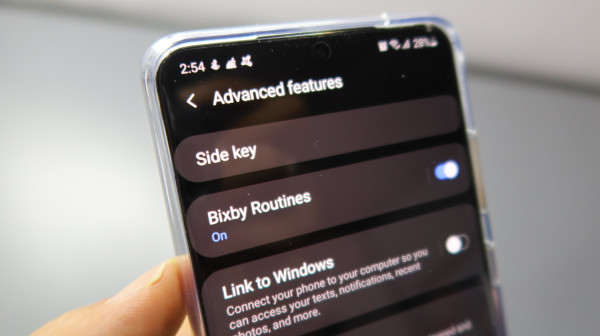
Bixby Routine adalah fitur otomatisasi berdasarkan lokasi, waktu atau kegiatan pengguna dalam keseharian. Misalnya saat di kantor, di rumah, atau di perjalanan. Bixby secara otomatis akan mengaktifkan atau mematikan fitur tertentu. Misalnya menyalakan Wi-fi saat tiba di rumah hingga memainkan YouTube Music di perjalanan. Fitur ini sangat berguna.
Caranya: ketuk Setting, Advanced Feature, senttuh Bixby Routines
12. LIVE CAPTION
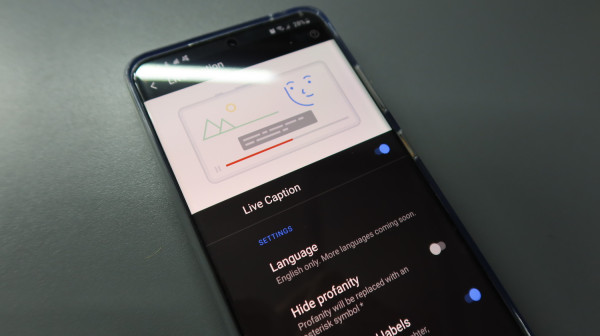
Live Caption membantu pengguna mendapat transkrip atau caption ketika mengkonsumsi media-media tertentu secara real-time. Misalnya saat menonton diskusi berbahasa Inggris di YouTube. Sayangnya, fitur ini belum tersedia dalam Bahasa Indonesia.
Caranya: ketuk Setting, Accessibility, Hearing Enhancements, sentuh Live Caption.
13. PIN APPS
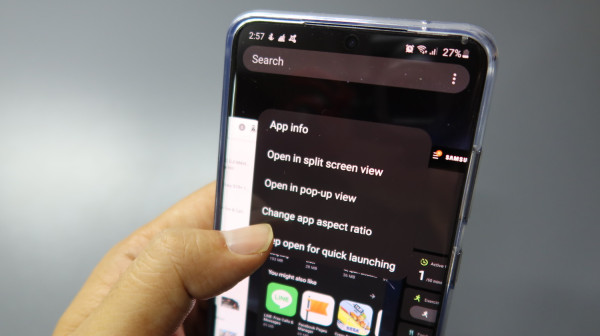
Galaxy S20 Ultra memiliki fungsi untuk melakukan pin hingga tiga aplikasi. Memudahkan kita bermulti-tasking di aplikasi yang paling sering digunakan.
Caranya: ketuk tombol navigasi di kiri (tiga garis vertikal), sentuh ikon aplikasi di thumbnail, sentuh Keep Open for Quick Launching.
Lihat Juga :